
โหมด Sticker Dance
Sticker Dance แบ่งออกเป็น 3 โหมดย่อยคือ โหมดปกติ, โหมดนับเวลา และ โหมดทีม เหมาะกับการแสดงสมาชิกให้ชัดเจน โหมดปกติ คือรูปแบบเล่นด้วยของขวัญที่พื้นฐานที่สุด ส่วน โหมดนับเวลา สามารถเสริมกติกาเพิ่มเติมเพื่อทำรูปแบบแข่งขันได้ในระดับหนึ่ง และ โหมดทีม แบ่งสมาชิกออกเป็นหลายทีม เหมาะกับการแข่งขันระหว่างทีม
- กำหนดก่อนว่าพรีเซ็ตนี้ต้องการทำช่วงแบบไหน หรืออยากอ้างอิงรูปแบบของทีมใด
- ตรวจว่าตั้งค่าสมาชิกและของขวัญตัวแทนเรียบร้อยแล้ว
- ค่อยปรับเลย์เอาต์ การนับเวลา คะแนนโต้ตอบ และรายละเอียดวิดเจ็ต
คำอธิบายของหน้านี้
แนะนำให้ลองทำตาม คู่มือเริ่มต้น Sticker Dance อย่างน้อยหนึ่งรอบก่อน หน้านี้ใช้สำหรับอธิบายรายละเอียดของโหมดให้ลึกขึ้น
ถ้าเจอค่าที่ไม่เข้าใจ ให้ค้นในหน้านี้ก่อน เพราะได้รวมคำอธิบายของตัวเลือกหลักทั้งหมดของโหมดนี้ไว้แล้ว
โหมดปกติ#
โหมดปกติ เหมาะกับ Sticker Dance แบบเน้นโชว์สมาชิกและการจัดวางของขวัญ โดยไม่ต้องมีการนับคะแนน
ถ้าคุณเพียงต้องการให้ผู้ชมเห็นสมาชิกและของขวัญของเกม หรือเพิ่งเริ่มใช้ Sticker Dance เป็นครั้งแรก แนะนำให้เริ่มจากโหมดนี้ก่อน เมื่อจัดเลย์เอาต์ สมาชิก และของขวัญให้ลงตัวแล้วค่อยขยับไปใช้รูปแบบนับคะแนน
โหมดนับเวลา#
โหมดนับเวลา เหมาะกับ Sticker Dance ที่ต้องนับคะแนน มักใช้ร่วมกับ RT (s) และ กลไกการลดทอน เพื่อเปลี่ยนของขวัญ คอมเมนต์ หรือการกดไลก์ของผู้ชมให้กลายเป็นคะแนนและใช้ขับเคลื่อนเกม
ช่วงเตรียมงานควรเช็กการนับถอยหลัง การลดทอน และการตั้งค่าโหวตแบบโต้ตอบให้ครบในครั้งเดียว จะช่วยลดปัญหากติกาไม่ตรงกันระหว่างไลฟ์
เทคนิคเล็กน้อย
ถ้าคุณต้องการทำรูปแบบเฉพาะที่ MCAStar ยังไม่มีให้เป็นโหมดสำเร็จรูป สามารถเปิด โหมดนับเวลา แล้วซ่อนวิดเจ็ต MCA ในเครื่องมือไลฟ์ได้
ในสถานะนั้น MCAStar ยังคงบันทึกข้อมูลของขวัญทั้งหมดในห้องไลฟ์ตามปกติ ทำให้ตรวจยอดและสรุปผลย้อนหลังได้ง่าย
โหมดทีม#
โหมดทีม เหมาะกับการเล่น Sticker Dance แบบแข่งขันระหว่างหลายทีม: แบ่งสมาชิก Cast ออกเป็น 2 ~ 4 ทีม แต่ละทีมมีสีและชื่อทีมของตัวเอง ในวิดเจ็ตสมาชิกจะแสดงแยกตามทีม เหมาะกับสถานการณ์แบบแข่งขันทีมแดงทีมน้ำเงินหรือ PK แบ่งกลุ่ม
โหมดทีม รองรับการนับถอยหลัง RT (s) เช่นเดียวกัน และมีวิดเจ็ต อันดับทีม แบบอิสระเพิ่มเติม สำหรับแสดงอันดับคะแนนรวมของแต่ละทีมแยกต่างหาก
เมื่อไรควรใช้โหมดทีม
เมื่อคุณต้องการให้หลายทีมแข่งขันคะแนนรวมโดยตรงกัน (แทนที่จะจัดอันดับระหว่าง Creator แต่ละคน) โหมดทีม จะเหมาะกว่า โหมดนับเวลา ถ้าเป็นแค่การแข่งขันนับคะแนนระหว่างบุคคล ใช้ โหมดนับเวลา ต่อไปได้เลย
ทีมและเลย์เอาต์#
ใน โหมดทีม การเลือกเลย์เอาต์ใน พื้นที่จัดวางตารางของขวัญ จะเปลี่ยนจาก 8*3, 7*3 เดิม ไปเป็นดรอปดาวน์สองตัว:
| รายการตั้งค่า | ใช้ทำอะไร | เปลี่ยนเมื่อไร | ข้อควรระวัง |
|---|---|---|---|
จำนวนทีม |
กำหนดว่าจะแบ่งออกเป็นกี่ทีม | ปรับตามจำนวนคนในแต่ละกลุ่มจริง | เลือกได้ 2 / 3 / 4 ค่าเริ่มต้น 4 |
จำนวนคอลัมน์ต่อทีม |
กำหนดว่าแต่ละทีมจะแสดงกี่คอลัมน์ | เพิ่มขึ้นเมื่อคนในทีมเยอะจนหนึ่งแถวไม่พอ | ถูกจำกัดตาม จำนวนทีม: 2 ทีมเลือกได้ 1 ~ 4 คอลัมน์, 3 ทีมเลือกได้ 1 ~ 3 คอลัมน์, 4 ทีมเลือกได้ 1 ~ 2 คอลัมน์ |
| แถบสีทีม + ชื่อทีม | ระบุสีและชื่อของแต่ละทีม | ตั้งเมื่ออยากให้ผู้ชมแยกแต่ละทีมได้ในพริบตา | ชื่อทีมได้สูงสุด 20 ตัวอักษร ถ้าเว้นว่างจะไม่แสดงชื่อทีม และเลย์เอาต์ของทีมนั้นจะขยับขึ้นโดยอัตโนมัติ |
การแบ่งหน้าในโหมดทีม
ใน โหมดทีม จะไม่ใช้ หน้า A / หน้า B อีกต่อไป ทุกทีมจะแสดงแยกกลุ่มในหน้าเดียวกัน
ไอคอนแบบไดนามิกและการแสดงผล#
| รายการตั้งค่า | ใช้ทำอะไร | เปลี่ยนเมื่อไร | ข้อควรระวัง |
|---|---|---|---|
การแสดงไอคอนไดนามิก |
กำหนดว่าทีมใดบ้างที่จะแสดงพื้นหลังเอฟเฟกต์บนสติกเกอร์ของขวัญ | ปรับเมื่อต้องการเน้นทีมที่นำหรือสมาชิกทั้งหมด | เลือกได้ ทีมนำ Top1, ทีมละ Top1, สมาชิกทั้งหมดของทีมนำ ค่าเริ่มต้น สมาชิกทั้งหมดของทีมนำ |
ซ่อนแถบ PK |
ซ่อนแถบความคืบหน้า PK ระหว่างทีม | เปิดเมื่อรู้สึกว่าแถบ PK รบกวนภาพ | - |
การซ่อนคะแนนจะปิดเอฟเฟกต์ไปด้วย
เมื่อซ่อนคะแนนชั่วคราวใน โหมดทีม เอฟเฟกต์และกรอบพื้นหลังของ การแสดงไอคอนไดนามิก จะถูกปิดไปด้วยพร้อมกัน ไม่ใช่แค่บังตัวเลขเท่านั้น
วิดเจ็ตอันดับทีม#
อันดับทีม เป็นวิดเจ็ตอิสระ สำหรับแสดงอันดับคะแนนรวมของแต่ละทีม วิธีตั้งค่าเหมือนกับ วิดเจ็ตอันดับ ทั่วไป:
| รายการตั้งค่า | ใช้ทำอะไร | เปลี่ยนเมื่อไร | ข้อควรระวัง |
|---|---|---|---|
| สวิตช์ | เปิด/ปิดการใช้งานวิดเจ็ตอันดับทีม | เปิดเมื่อต้องการแสดงคะแนนรวมของทีมแยกต่างหากบนหน้าจอไลฟ์ | เปิดอยู่โดยค่าเริ่มต้นเมื่อสร้างพรีเซ็ตใหม่ |
ชื่อวิดเจ็ต |
ตั้งหัวข้อที่แสดงด้านบนของอันดับ | แก้เมื่ออยากให้ผู้ชมเข้าใจว่าบอร์ดนี้กำลังจัดอันดับอะไร | แนะนำให้ใช้หัวข้อสั้น ๆ |
คัดลอกลิงก์ |
คัดลอก URL ของวิดเจ็ตอันดับทีม | ใช้หลังยืนยันการตั้งค่าแล้ว เพื่อนำไปใส่ในเครื่องมือไลฟ์ | อันดับทีมเป็นวิดเจ็ตอิสระ ต้องคัดลอกลิงก์แยกต่างหากอีกครั้ง |
| เนื้อหาที่แสดง (ชื่อเล่น / คะแนน) | เลือกว่าแต่ละแถวของอันดับจะแสดงข้อมูลอะไรบ้าง | ปรับเมื่ออยากลดหรือเพิ่มข้อมูลในอันดับ | - |
| ขนาดรูปโปรไฟล์ | ตั้งขนาดของรูปโปรไฟล์ในอันดับ | ปรับเมื่ออยากให้รูปโดดเด่นขึ้นหรือกระชับขึ้น | เลือกได้ ไม่มี / เล็ก / ใหญ่ |
INDEX#
จากหน้าตั้งค่า โหมดนี้แบ่งออกเป็นแผงหลักดังนี้:
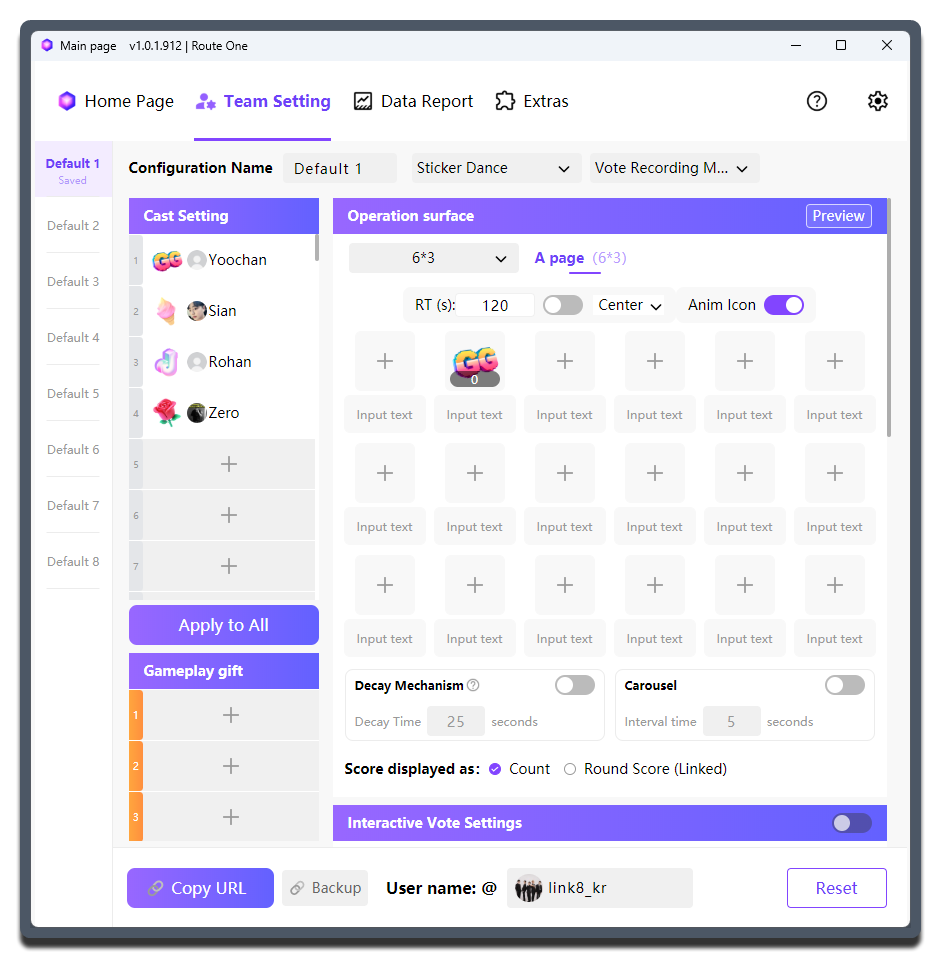
สถานที่ทำงาน: จัดการเลย์เอาต์ การแบ่งหน้า การนับถอยหลัง การลดทอน และการแสดงคะแนนตั้งค่าโหวต: จัดการการคิดคะแนนจากคอมเมนต์และการกดไลก์การกำหนดค่าไอดอล: จัดการรายชื่อสมาชิกที่ใช้งานจริงของขวัญเกม: จัดการของขวัญพิเศษที่อยู่นอกชุดสมาชิก
สถานที่ทำงาน#
นี่คือพื้นที่ตั้งค่าหลักของ Sticker Dance งานส่วนใหญ่เกี่ยวกับเลย์เอาต์ การแบ่งหน้า เวลา การลดทอน และการแสดงคะแนนจะทำในส่วนนี้
พื้นที่จัดวางตารางของขวัญ#
| รายการตั้งค่า | ใช้ทำอะไร | เปลี่ยนเมื่อไร | ข้อควรระวัง |
|---|---|---|---|
ตัวเลือกเลย์เอาต์: 8*3, 7*3, 6*3, ... |
กำหนดจำนวนช่องและรูปแบบการจัดวางของตารางของขวัญ | ปรับตามจำนวนสมาชิกจริง | ถ้าภาพเอียงซ้ายหรือขวา ควรกลับมาปรับเลย์เอาต์ก่อน ไม่ควรไปลากตำแหน่งในเครื่องมือไลฟ์แบบฝืน ๆ |
หน้า A / หน้า B |
ตั้งค่าหน้าแสดงผลได้ 2 ชุด | ใช้เมื่ออยากแยกหน้าสมาชิกกับหน้าเกม หรือแยกข้อมูลหลักกับข้อมูลเสริม | หน้า B จะปรากฏเมื่อใช้ร่วมกับ แอปพลิเคชันพลิกหน้าอัตโนมัติ |
RT (s) |
กำหนดเวลานับถอยหลังของแต่ละรอบ | ใช้เมื่อเกมต้องมีจังหวะเป็นรอบหรือมีการนับคะแนน | ใช้เฉพาะใน โหมดนับเวลา และต้องเปิดสวิตช์ที่เกี่ยวข้องด้วย |
ตำแหน่งการนับถอยหลัง: จัดกึ่งกลาง, จัดชิดซ้าย, จัดชิดขวา |
ปรับตำแหน่งตัวจับเวลาในวิดเจ็ต | ใช้เมื่อพื้นที่ตรงกลางต้องแสดงข้อมูลอื่น | โดยทั่วไปคง จัดกึ่งกลาง ไว้ได้เลย |
Anim Icon |
ควบคุมว่าของขวัญแบบสติกเกอร์จะแสดงอนิเมชันหรือไม่ | เช่น ของขวัญแมว เมื่อเปิดไว้จะมีการขยับตอนคะแนนเปลี่ยน | แนะนำให้เปิด |
การตั้งชื่อ |
เพิ่มข้อความใต้สติกเกอร์ของขวัญช่องนั้น | ใช้เมื่ออยากใส่ชื่อกลุ่ม ชื่อเกม ชื่อท่า หรือคำอธิบายสั้น ๆ ให้ช่องสำคัญ | ข้อความไม่ควรยาวเกินไป และโดยทั่วไปไม่ควรใส่ชื่อเล่นสมาชิกเต็ม ๆ |
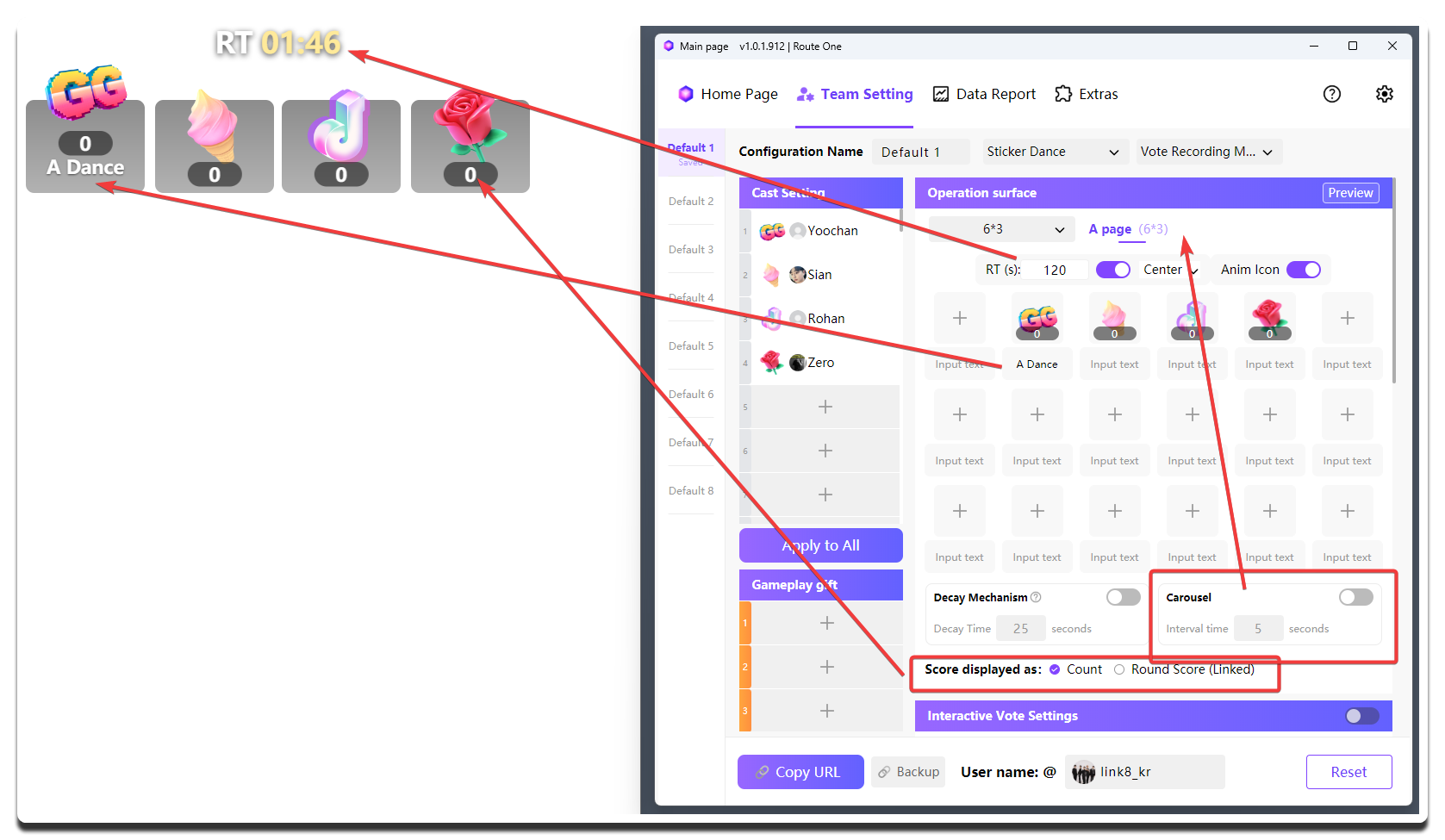
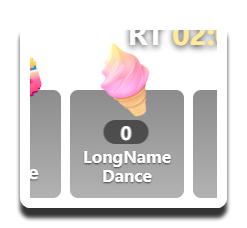
รองรับการขึ้นบรรทัดใหม่
ข้อความใต้สติกเกอร์ของขวัญสามารถกด Enter เพื่อขึ้นบรรทัดใหม่ได้ แต่ยังแนะนำให้เขียนให้สั้นที่สุดเท่าที่ทำได้
ลากเพื่อสลับตำแหน่ง
ในพื้นที่จัดวางตารางของขวัญ สามารถ ลากช่องเพื่อสลับการตั้งค่าคาสต์ของสองตำแหน่ง ได้โดยตรง เพื่อปรับตำแหน่งการแสดงผลของสมาชิกในวิดเจ็ตได้อย่างรวดเร็ว โดยไม่ต้องตั้งค่าใหม่ทีละช่อง
พื้นที่ตั้งค่ากลไกเกม#
| รายการตั้งค่า | ใช้ทำอะไร | เปลี่ยนเมื่อไร | ข้อควรระวัง |
|---|---|---|---|
แอปพลิเคชันพลิกหน้าอัตโนมัติ |
สลับแสดงผลระหว่าง หน้า A และ หน้า B อัตโนมัติ |
เปิดเมื่อหนึ่งหน้าแสดงข้อมูลไม่พอ หรืออยากให้หน้าสมาชิกกับหน้าเกมสลับกันโชว์ | ปรับจังหวะการสลับด้วย ช่วงเวลาพลิกหน้า |
กลไกการลดทอน |
กลไกลดคะแนน: ถ้าไม่มีของขวัญใหม่เข้ามาในช่วงเวลาหนึ่ง คะแนนของคนนั้นจะถูกล้าง | เปิดเมื่ออยากสร้างแรงกดดันให้ผู้ชมต้องส่งของขวัญต่อเนื่อง | ใช้ เวลาลดทอน กำหนดช่วงรอก่อนล้างคะแนน และไม่ควรตั้งสั้นเกินไป |
แสดงคะแนนเป็น |
กำหนดหน่วยคะแนนที่แสดงในวิดเจ็ต | จำนวน แสดงจำนวนของขวัญ ส่วน คะแนนรอบ (เชื่อมโยง) แสดงคะแนนแบบรวมการผูก |
โดยทั่วไปแนะนำ คะแนนรอบ (เชื่อมโยง) เพราะ โหมดผูกของขวัญ อาจทำให้คนที่ได้ของขวัญน้อยกว่านำในคะแนนได้ |
เอฟเฟกต์แสดง Top#
ในกริดของขวัญ สามารถเปิดใช้งานเอฟเฟกต์แสดงผลพิเศษ(แอนิเมชันไฮไลท์ในวิดเจ็ต)สำหรับช่องที่จัดอันดับสูง เพื่อเน้นย้ำคาสต์ที่มีคะแนนนำในหน้าจอไลฟ์
| การตั้งค่า | วัตถุประสงค์ | เมื่อไรควรเปลี่ยน | หมายเหตุ |
|---|---|---|---|
เอฟเฟกต์แสดง Top |
เลือกอันดับที่จะเปิดเอฟเฟกต์ | เมื่อต้องการให้ผู้ชมเห็นว่าใครกำลังนำ | เลือกได้:ปิด, Top1 ~ Top6, ทั้งหมด |
สีกรอบพื้นหลัง |
เลือกสีของกรอบพื้นหลังของเอฟเฟกต์ Top | ปรับเมื่อต้องการให้สีของเอฟเฟกต์ไฮไลท์เข้ากับสไตล์ห้องไลฟ์ | มีสีที่กำหนดไว้ 8 แบบ; มีผลเฉพาะเมื่อเปิดใช้เอฟเฟกต์แสดง Top |
ปิด:ไม่มีเอฟเฟกต์Top1~Top6:แสดงเอฟเฟกต์เฉพาะ Top 1 ~ 6ทั้งหมด:แสดงเอฟเฟกต์ทุกช่อง
จังหวะการแสดงผล
ปกติไอคอนของขวัญจะค้างประมาณ 5 วินาที ส่วนรูปโปรไฟล์จะค้างประมาณ 2 วินาทีก่อนสลับต่อ
ตั้งค่าโหวต#
เหมาะกับช่วงเปิดห้องของทีมใหม่ หรือช่วงที่ต้องการวอร์มห้องไลฟ์ให้คึกคัก
การกำหนดค่าไอดอล#
ให้ตั้งค่าตามรายชื่อสมาชิกที่ขึ้นไลฟ์จริงในรอบนั้น
ของขวัญเกม#
ส่วนนี้ใช้ตั้งค่าของขวัญพิเศษที่อยู่นอกชุดของขวัญประจำสมาชิก
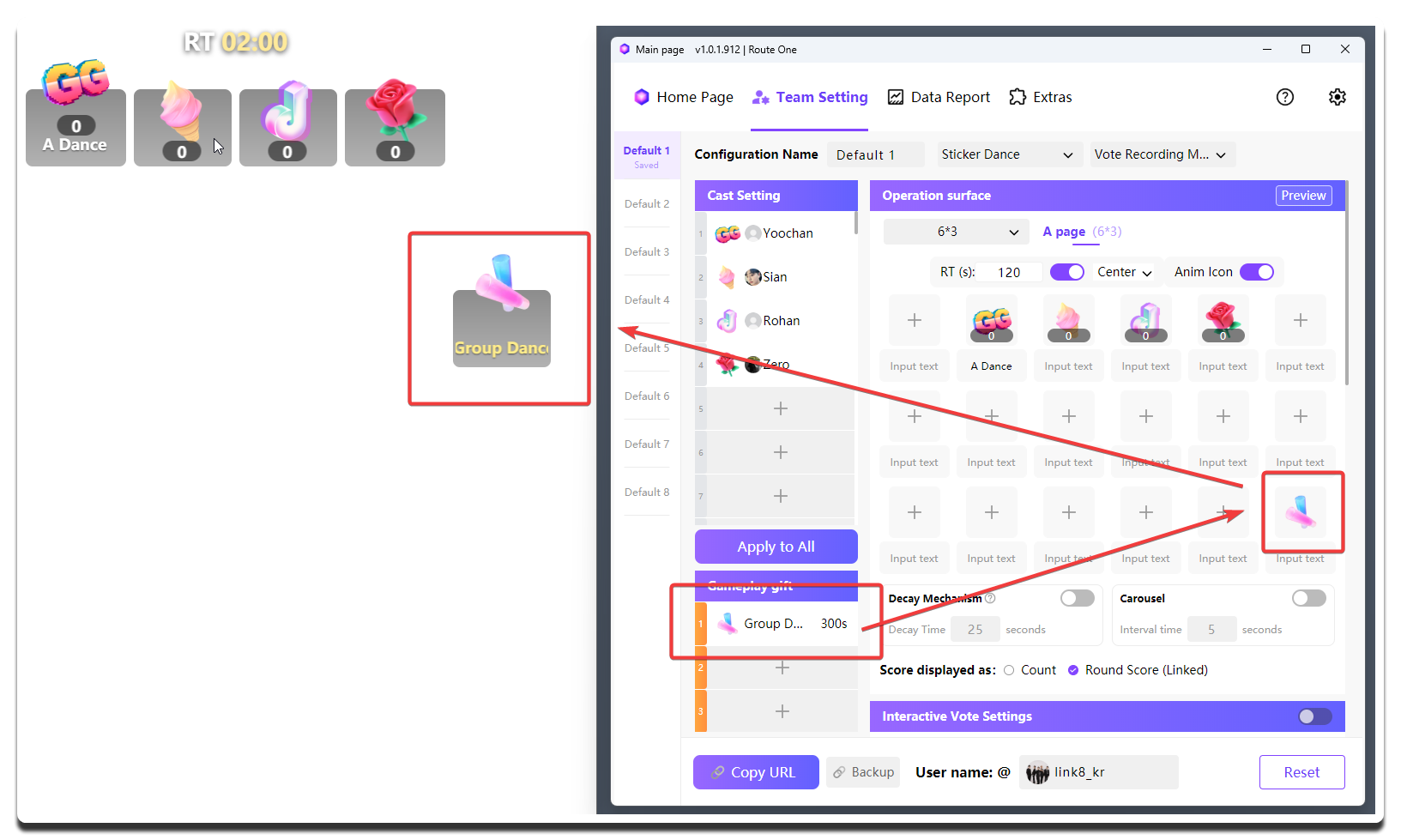
ตัวอย่างเช่น ตั้งของขวัญหนึ่งชิ้นให้ผู้ชมส่งแล้วทั้งทีมเต้นพร้อมกัน หรืออีกชิ้นให้สมาชิกคนหนึ่งทำวิดพื้น 30 วินาที
ตรรกะการตั้งค่าจะเหมือนกับของขวัญของสมาชิก:
- ตั้งค่ารายการ
ของขวัญเกมก่อน เหมือนกับการเตรียมรายการการกำหนดค่าไอดอล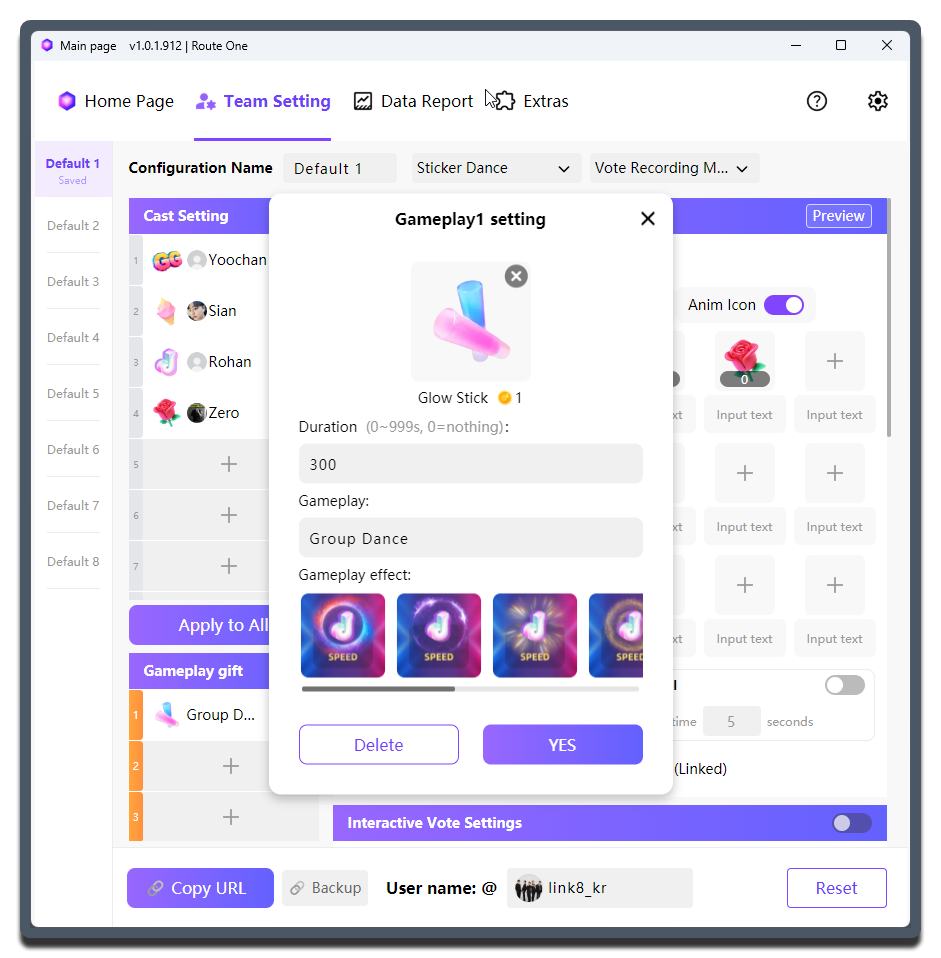
- จากนั้นไปเลือกของขวัญที่ตั้งไว้ในรายการ
ของขวัญเกมภายในตารางของขวัญ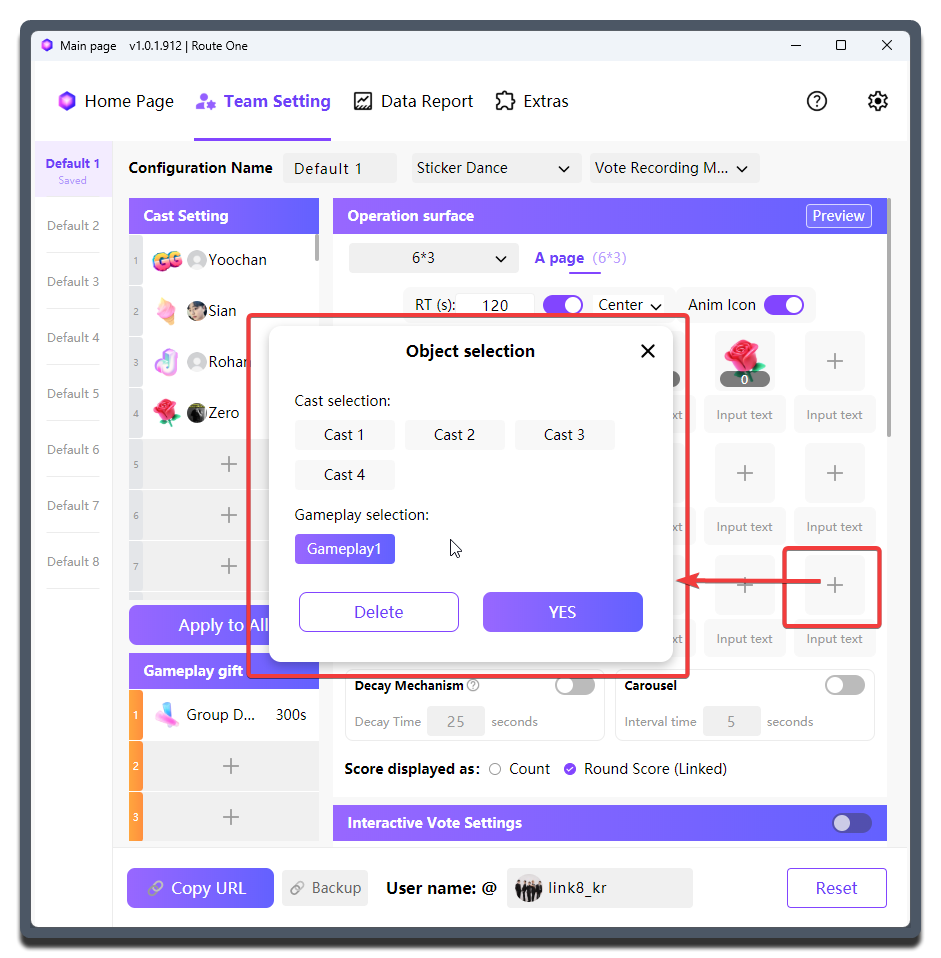
| รายการตั้งค่า | ใช้ทำอะไร | เปลี่ยนเมื่อไร | ข้อควรระวัง |
|---|---|---|---|
Gift |
ผูกของขวัญที่ใช้เป็นตัวกระตุ้นเกมนี้ | ต้องตั้งทุกครั้งที่เพิ่มช่องเกมใหม่ | อย่าใช้ซ้ำกับของขวัญเกมอื่นหรือของขวัญตัวแทนของสมาชิก โดยทั่วไปควรใช้ของขวัญมูลค่าสูงกว่าเล็กน้อย |
เวลาต่อเนื่อง |
กำหนดว่าเมื่อเกมถูกกระตุ้นแล้วจะทำงานนานแค่ไหน | ตั้งเมื่ออยากให้มีการนับถอยหลังของเกมหลังผู้ชมส่งของขวัญนั้น | ถ้าคงไว้ที่ 0 จะไม่เปิดการนับถอยหลังของเกม |
ชื่อเกม |
แสดงชื่อของเกมนี้ | เป็นรายการที่ควรใส่ใจมากที่สุด | เขียนให้สั้น ชัด และไม่ขัดกฎของแพลตฟอร์ม |
ชื่อของเกม: |
เลือกเอฟเฟกต์ภาพเมื่อเกมถูกกระตุ้น | ทำหน้าที่คล้าย Anim Icon ของสติกเกอร์ของขวัญสมาชิก |
- |
ข้อควรระวังในการใช้งาน
เนื่องจากกลไกของ โหมดผูกของขวัญ เมื่อผู้ชมส่งของขวัญพิเศษ เกมนั้นอาจเพิ่มคะแนนให้สมาชิกบางคนพร้อมกันได้ด้วย
ดังนั้นควรคิดให้รอบคอบว่าต้องการให้เหตุการณ์แบบนี้เกิดขึ้นหรือไม่
วิธีประนีประนอมคือแยกของขวัญพิเศษไปไว้ในพรีเซ็ตอิสระ แล้วใช้เฉพาะวิดเจ็ตของพรีเซ็ตนั้นแสดงในห้องไลฟ์ โดยไม่ให้ของขวัญประเภทนี้เข้าไปมีผลกับการนับคะแนนส่วนตัวของสมาชิก